Amortización
La Amortización agrupa en un único registro la ejecución de la depreciación de uno o varios activos para un período contable. Al confirmarla se generan los asientos contables correspondientes en la contabilidad.
flowchart LR
  A[Activos con plan generado] -->|Añadir líneas| B[Amortización - Borrador]
  B -->|Confirmar| C[Amortización - Procesado]
  C -->|Asientos contables| D[Contabilidad]
  C -->|Reactivar| B
Antes de crear una amortización, cada activo que vayas a incluir debe tener su plan de amortización generado. Una vez confirmada, la amortización queda en estado Procesado y los asientos son definitivos.
Vista Lista
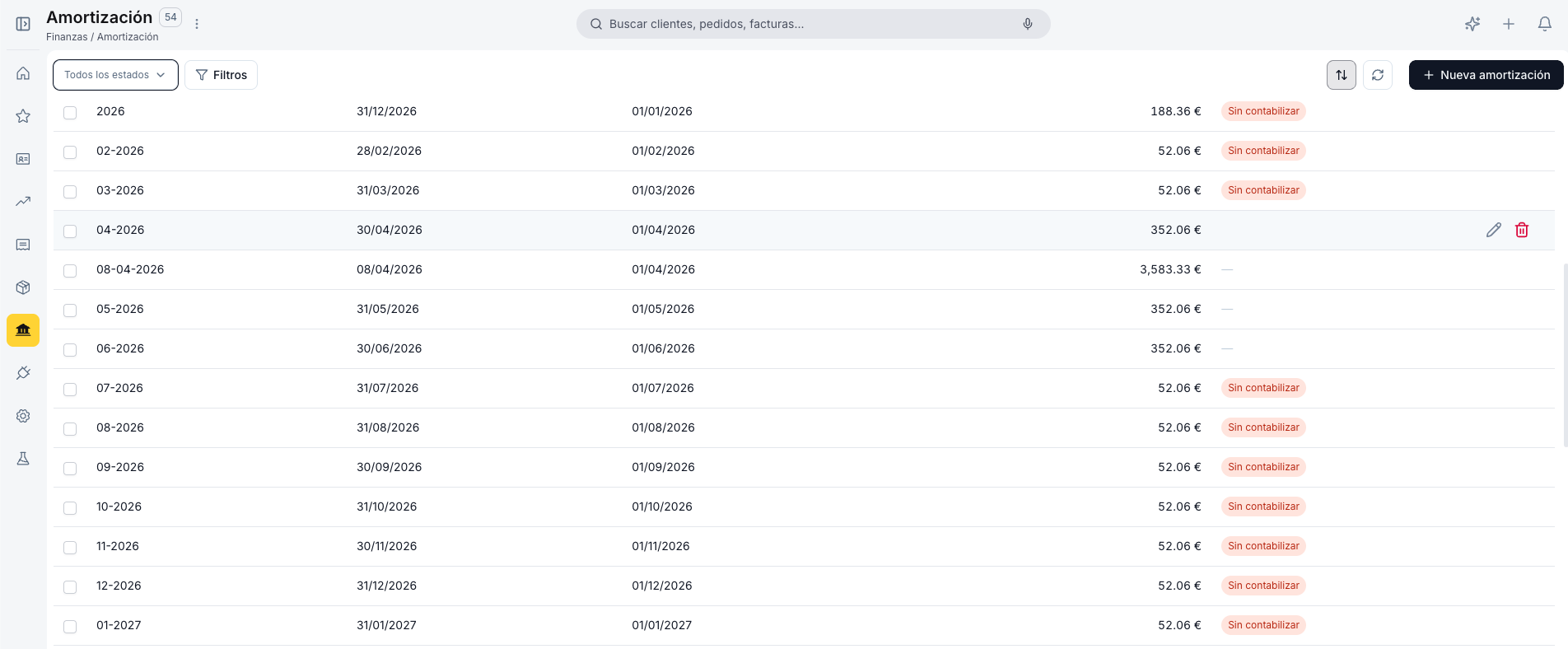
La vista lista muestra todos los registros de amortización con las columnas Nombre, Fecha contable, Fecha de inicio y Amortización total.
El nombre de cada registro adopta el formato MM-YYYY (ej: 06-2026), que identifica el período al que corresponde. El filtro Todos los estados permite seleccionar entre Procesado y Borrador.
Usa el botón Filtros en la esquina superior izquierda para filtrar por cualquier campo. Usa + Nueva amortización en la esquina superior derecha para crear un registro nuevo.
Formulario de Amortización
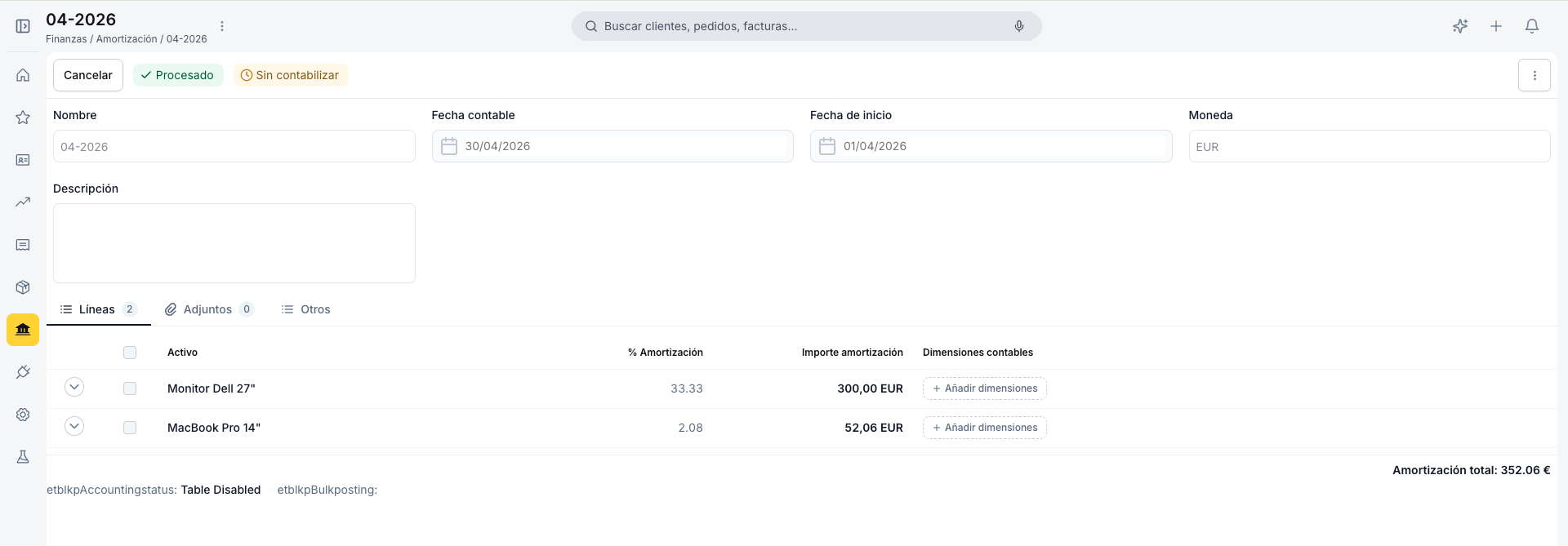
Datos Generales
- Nombre — Se autorrellena con Amortización al crear. Se recomienda cambiarlo al formato MM-YYYY del período (ej: 06-2026) para facilitar la identificación. Requerido.
- Fecha contable — Fecha con la que se registran los asientos contables. Se autorrellena con la fecha actual. Requerido.
- Fecha de inicio — Fecha de inicio del período. Referencial; no interviene en el cálculo.
- Moneda — Moneda de los importes. Valor por defecto: EUR. Requerido.
- Descripción — Notas internas del registro.
Líneas

La pestaña Líneas contiene los activos que se amortizan en este registro. Cada línea representa un período de depreciación de un activo concreto.
- Activo — Nombre del activo incluido en este período.
- % Amortización — Porcentaje del valor a amortizar aplicado en el período.
- Importe amortización — Monto en euros a depreciar en este período.
- Dimensiones contables — Resumen de las dimensiones asignadas a la línea (Centro de costo, Proyecto, Producto, Contacto).
Al final de la tabla aparece el total Amortización total: X € con la suma de todos los importes de las líneas.
Añadir Líneas
Usa el botón + Añadir línea para incorporar activos al registro. Solo se pueden añadir activos que tengan líneas de plan pendientes de ejecutar (estado sin confirmar).
Dimensiones
Cada línea permite sobrescribir o añadir dimensiones contables pulsando el enlace + Añadir dimensiones en la columna Dimensiones contables.
Los campos disponibles son:
- Centro de costo — úsalo cuando la depreciación debe imputarse a un área o departamento específico (ej: Tecnología, Operaciones).
- Proyecto — úsalo cuando el activo está vinculado a un proyecto concreto y su depreciación forma parte del costo de ese proyecto.
- Producto — úsalo cuando la depreciación está asociada a la fabricación o mantenimiento de un producto específico.
- Contacto — úsalo cuando el activo está asignado a un tercero (proveedor, cliente o entidad relacionada) relevante para la contabilidad.
Info
Si el activo tiene dimensiones definidas en su formulario, se propagan automáticamente a la línea al añadirla.
Pestaña Adjuntos
La pestaña Adjuntos permite subir documentación de soporte del registro (actas de cierre, justificantes contables, etc.) mediante arrastrar y soltar.
Estados y Ciclo de Vida
Una amortización pasa por dos estados:
| Estado | Descripción |
|---|---|
| Borrador | Editable. Puedes añadir, modificar o eliminar líneas y cambiar los datos generales. |
| Procesado | Confirmado. Los asientos contables ya están generados. Para corregirlo, usa Reactivar (⋮) para volver a Borrador, aplica los cambios y vuelve a confirmar. |
- Crear — hay dos formas de originar una amortización:
- Desde Activos (flujo habitual): navega al período correspondiente en el plan de amortización del activo y accede al registro. Las líneas ya están generadas por el sistema.
- Manualmente (para ajustes puntuales): pulsa + Nueva amortización desde esta ventana.
- Añadir líneas — en caso de creación manual, usa + Añadir línea para incluir los activos del período. Verifica que el porcentaje e importe de cada línea son correctos.
- Revisar el total — comprueba la Amortización total al pie de la tabla antes de confirmar.
- Confirmar — pulsa Confirmar. El registro pasa a estado Procesado y se generan los asientos contables. Esta acción no se puede deshacer directamente; si necesitas corregir algo, usa Reactivar.
- Verificar en activos — las líneas del plan de amortización de cada activo incluido pasan a estado Confirmado y quedan vinculadas a este registro.
Artículos Relacionados
This work is licensed under CC BY-SA 2.5 ES by Futit Services S.L.